
Як змінити яскравість екрана на Windows 11
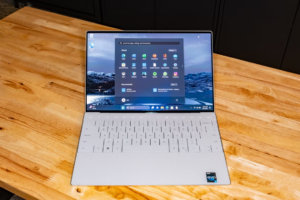
Якщо у вас є ноутбук, планшет або моноблок з Windows 11, ви можете легко змінити яскравість вбудованого екрана кількома клацаннями (або дотиками) завдяки меню швидких налаштувань або програмі «Параметри » . Ось як.
Як змінити яскравість екрана за допомогою швидких налаштувань
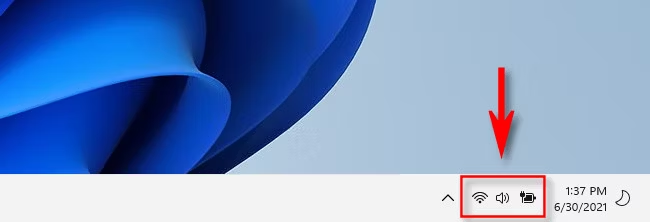
Спочатку натисніть кнопку швидких налаштувань на панелі завдань, яка є прихованою кнопкою, розташованою там, де ви бачите значки Wi-Fi, динаміка та акумулятора в крайньому правому куті.
Коли з’явиться меню швидких налаштувань, знайдіть повзунок яскравості, біля якого є піктограма сонця. Натисніть (або торкніться) і перетягніть коло на повзунку яскравості, щоб збільшити або зменшити яскравість вбудованого дисплея.
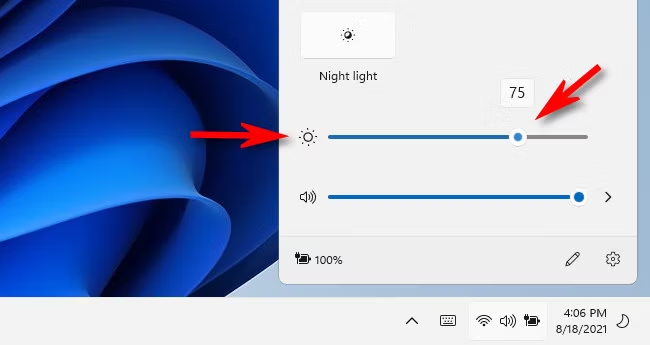
Приємно, піктограма сонця збільшується або зменшується залежно від того, наскільки яскраво ви встановили повзунок. Коли повзунок буде таким, як вам подобається, ви можете закрити меню швидких налаштувань, клацнувши будь-де за межами меню або знову вибравши кнопку швидких налаштувань на панелі завдань.
Як змінити яскравість екрана в налаштуваннях Windows
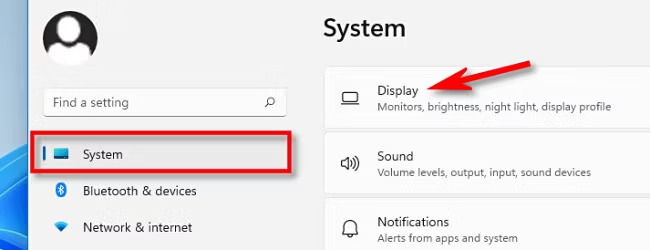
Ви також можете змінити яскравість вбудованого екрана за допомогою параметрів Windows. Спочатку запустіть Налаштування, натиснувши Windows+i на клавіатурі. Коли він відкриється, натисніть «Система» на бічній панелі, а потім виберіть «Дисплей».
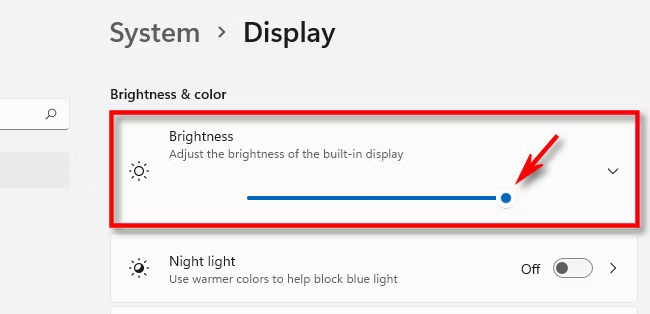
У налаштуваннях системного дисплея прокрутіть вниз до розділу «Яскравість і колір». У розділі «Яскравість» використовуйте повзунок, щоб збільшити або зменшити яскравість вбудованого дисплея.
Коли ви закінчите, закрийте налаштування. Щоразу, коли вам потрібно буде знову відрегулювати яскравість, перейдіть до Налаштування > Система > Дисплей або скористайтеся меню швидких налаштувань.
Якщо ваш повзунок яскравості неактивний
Якщо у вас немає вбудованого дисплея (наприклад, ноутбук або планшет), повзунок яскравості екрана в швидких налаштуваннях буде недоступний (неактивний). У такому випадку вам потрібно буде використовувати фізичні елементи керування монітора, щоб змінити яскравість екрана. Ви також зможете використовувати графічні драйвери для регулювання яскравості. Зверніться до веб-сайту підтримки вашого монітора або до документації, щоб дізнатися, як це зробити. Удачі!