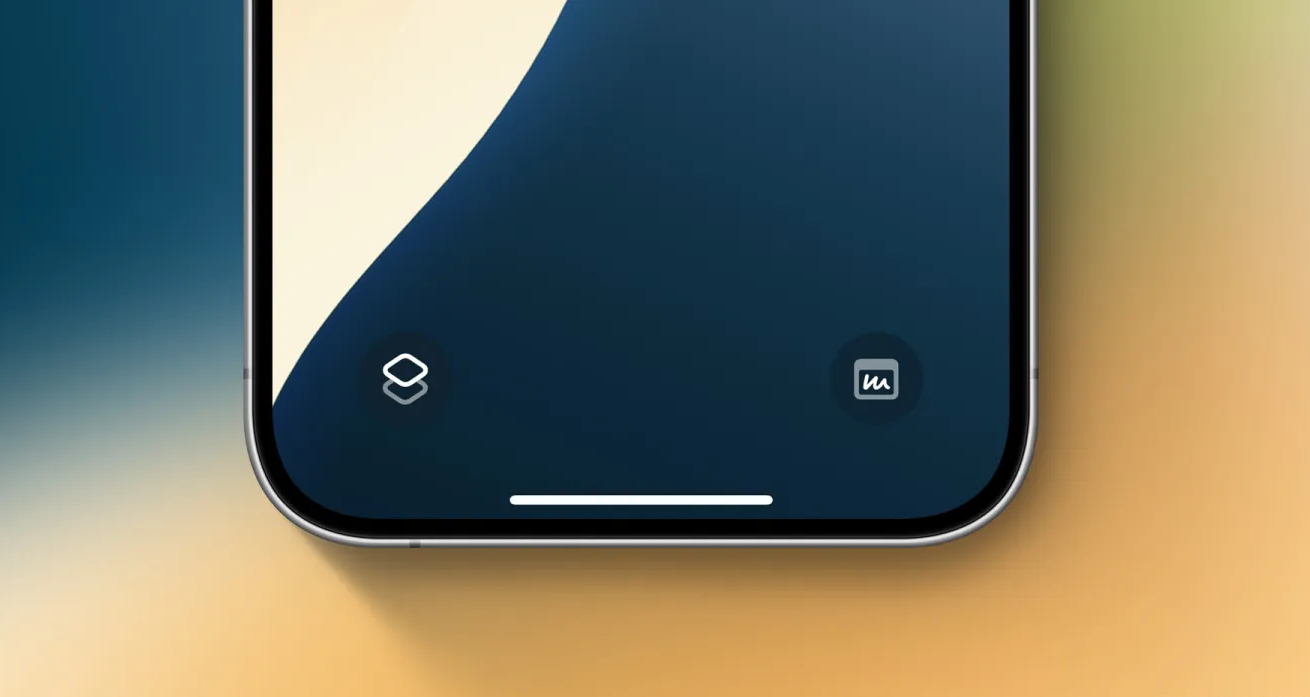

iOS 18 пропонує більше можливостей для кастомізації, ніж будь-коли, і однією з нових опцій є можливість змінювати елементи керування екраном блокування на iPhone. Існує понад 50 варіантів заміни кнопок “Ліхтарик” і “Камера”. Але один трюк дає вам доступ до майже необмежених можливостей. Ось як змінити кнопки на екрані блокування та деякі пов’язані з цим поради та підказки.
Нова опція iOS 18 для зміни елементів керування екраном блокування дозволяє вам змінювати нижні кнопки для будь-яких цілей: запуску програм, функцій доступу, зміни налаштувань тощо.
Однак найпотужніший і найгнучкіший спосіб використання нової кастомізації екрана блокування – це розміщення кнопки швидкого доступу для одного або обох елементів керування.
Це означає, що ви можете ефективно створити кнопку для виконання всього, що ви можете придумати за допомогою програми “Ярлики”.
Нова гнучкість керування екраном блокування – це чудове доповнення до віджетів екрана блокування та кнопки “Дія” на iPhone 16, 16 Pro та 15 Pro.
Як змінити елементи керування екраном блокування на iPhone в iOS 18
- Переконайтеся, що на вашому iPhone працює iOS 18
- Тривале натискання на екрані блокування iPhone
- Натисніть Налаштувати під екраном блокування, який ви хочете змінити
- Тепер торкніться Екран блокування
- Натисніть на іконку ліхтарика або камери, щоб видалити їх
- Тепер торкніться значка +, щоб додати новий елемент керування екраном блокування
- Натисніть “Готово ” у верхньому правому куті, щоб налаштувати нові елементи керування
- Для власників iPhone 16, 16 Pro або 15 Pro з кнопкою дії можна знайти нову опцію “Керування ” в розділі “Налаштування” > “Кнопка дії”, яка включає в себе багато нових опцій кнопки екрана блокування.
Ось як виглядає зміна елементів керування екраном блокування на iPhone:
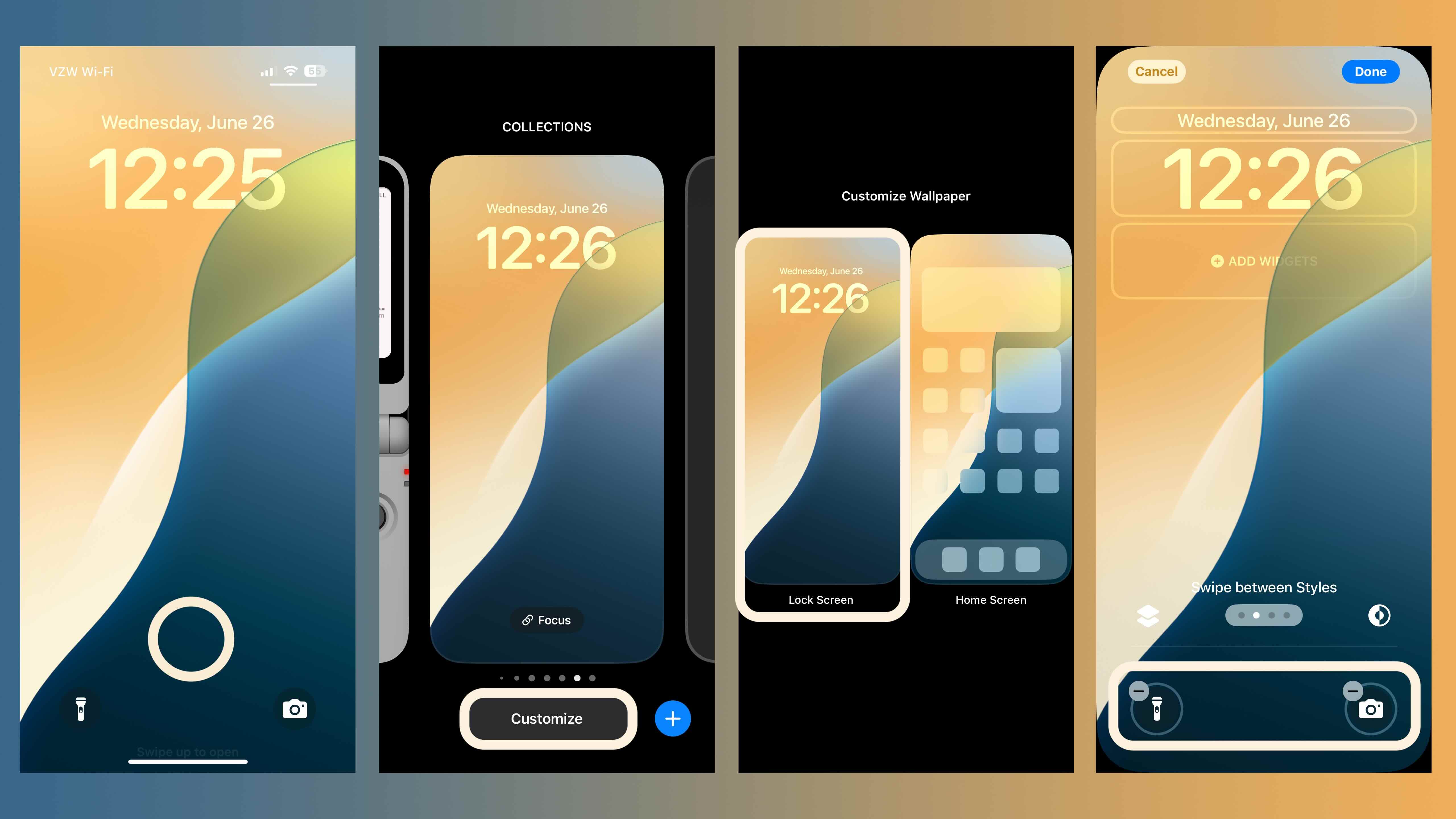
Після того, як ви торкнетеся ліхтарика і камери зі значком мінус, ви можете торкнутися значка +, щоб додати нові елементи керування.
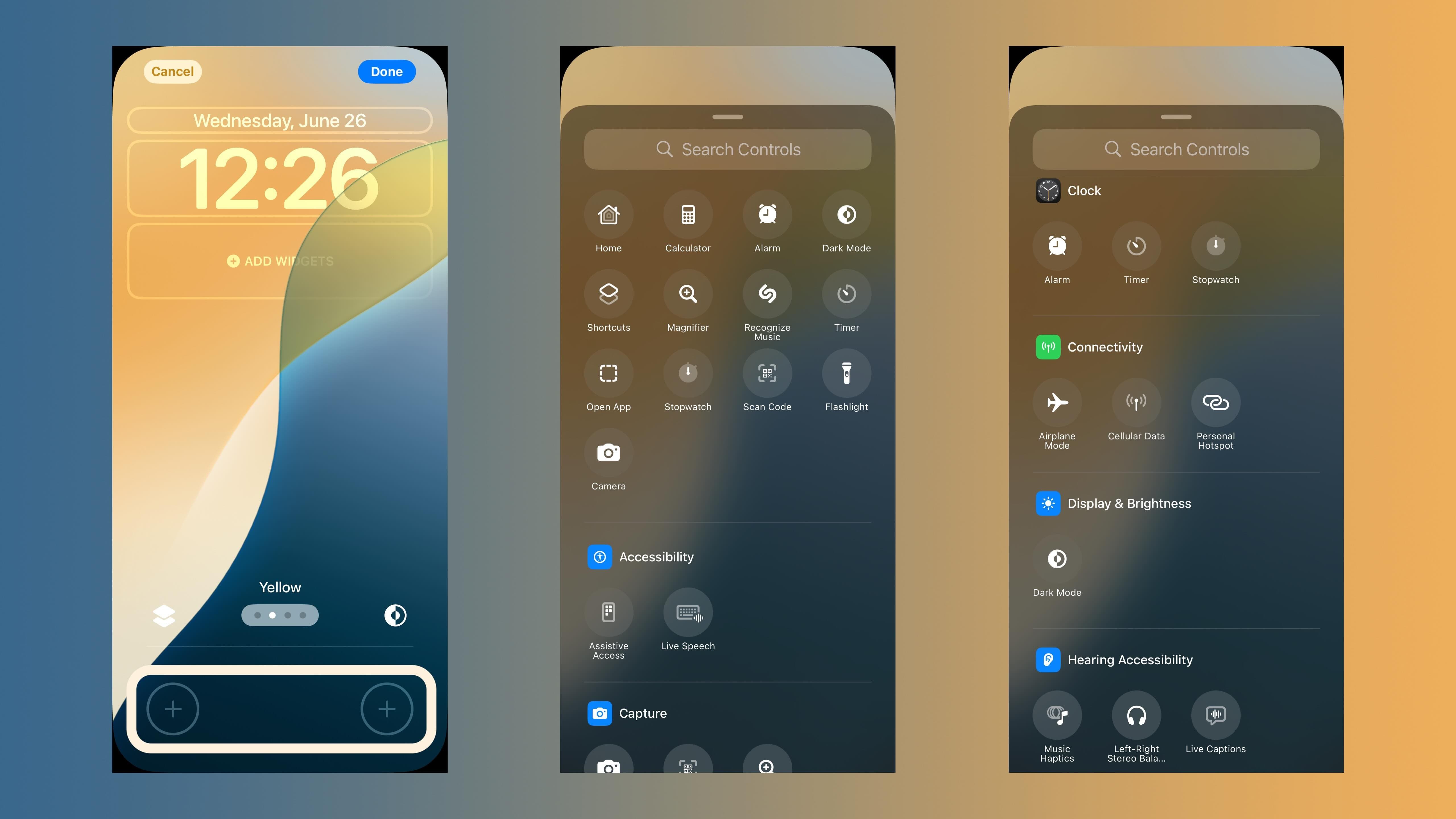
Ви можете переглянути 61 варіант або скористатися зручним рядком пошуку вгорі.
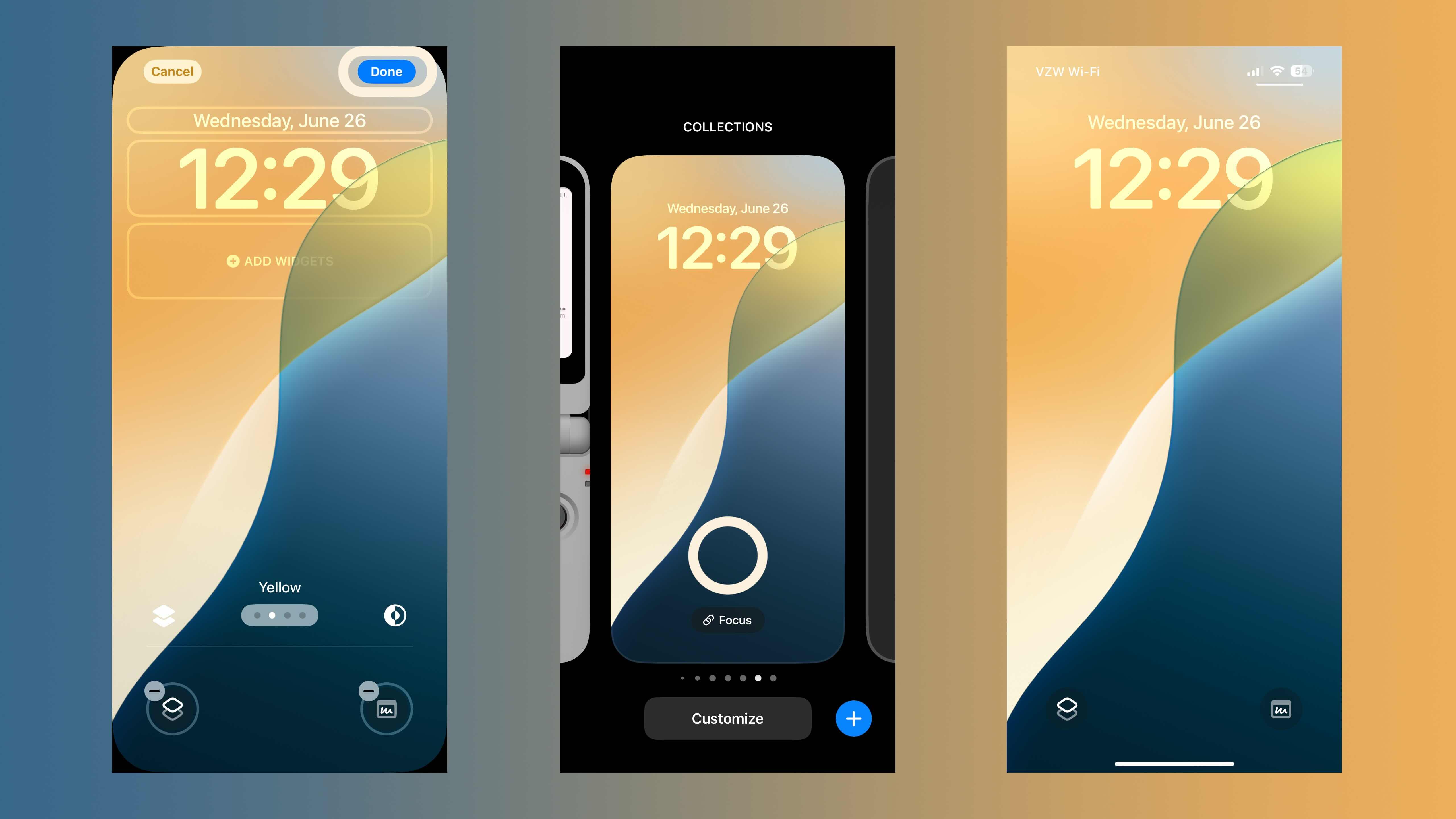
Після того, як ви зробили свій вибір, торкніться Готово у верхньому правому куті, а потім торкніться екрана блокування востаннє, і все готово!